

Vorhandene Übersetzungen hochladen
Wenn du bereits vorhandene Übersetzungen hast, die du in dein Crowdin-Projekt integrieren möchtest, kannst du sie direkt hochladen.
Bei dateibasierten Projekten kannst du dies über den Tab Übersetzungen oder direkt über eine bestimmte Datei im Editor tun. Bei string-basierten Projekten verwende den Tab Upload oder öffne die Zielsprache im Editor, um XLIFF-Übersetzungen hochzuladen.
Am besten lädst du übersetzte Dateien mit einer Schlüssel-Wert-Struktur hoch.
Übersetzungen über die Projektseite hochladen
Abschnitt betitelt „Übersetzungen über die Projektseite hochladen“Gehe wie folgt vor, um Übersetzungen in dein Projekt hochzuladen:
- Öffne dein Projekt und gehe zum Tab Übersetzungen.
- Klicke auf Vorhandene Übersetzungen hochladen, um den entsprechenden Bereich zu öffnen.
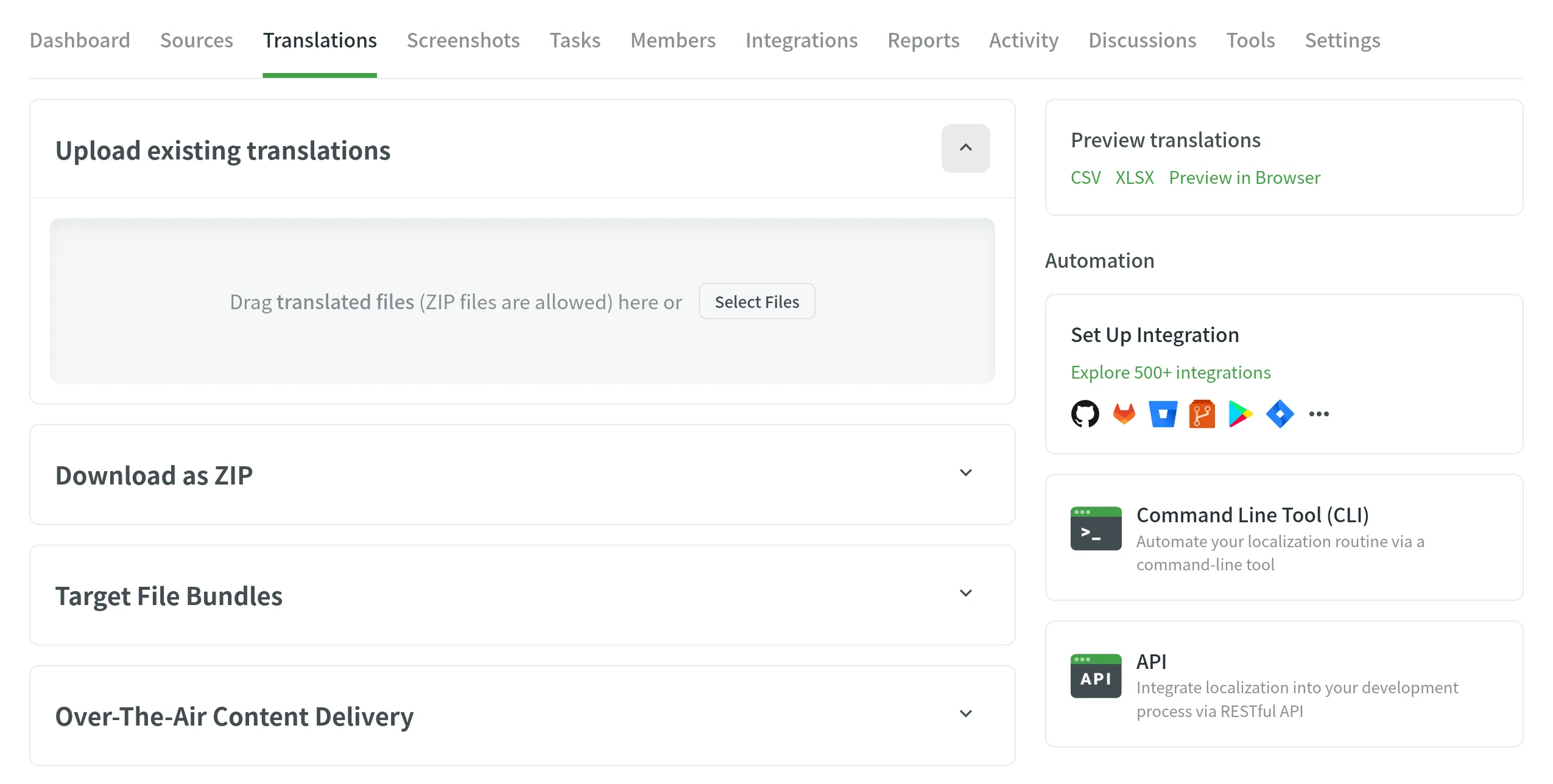
- Ziehe Dateien von deinem Computer per Drag-and-drop in den Upload-Bereich oder klicke auf Dateien auswählen. Du kannst auch ZIP-Archive hochladen, um mehrere Ordner und Dateien hinzuzufügen.
- Crowdin gleicht hochgeladene Übersetzungen automatisch mit den entsprechenden Quelldateien und Sprachen ab. Prüfe die Zuordnung manuell, um sicherzustellen, dass alle Dateien und Sprachen korrekt erkannt wurden.
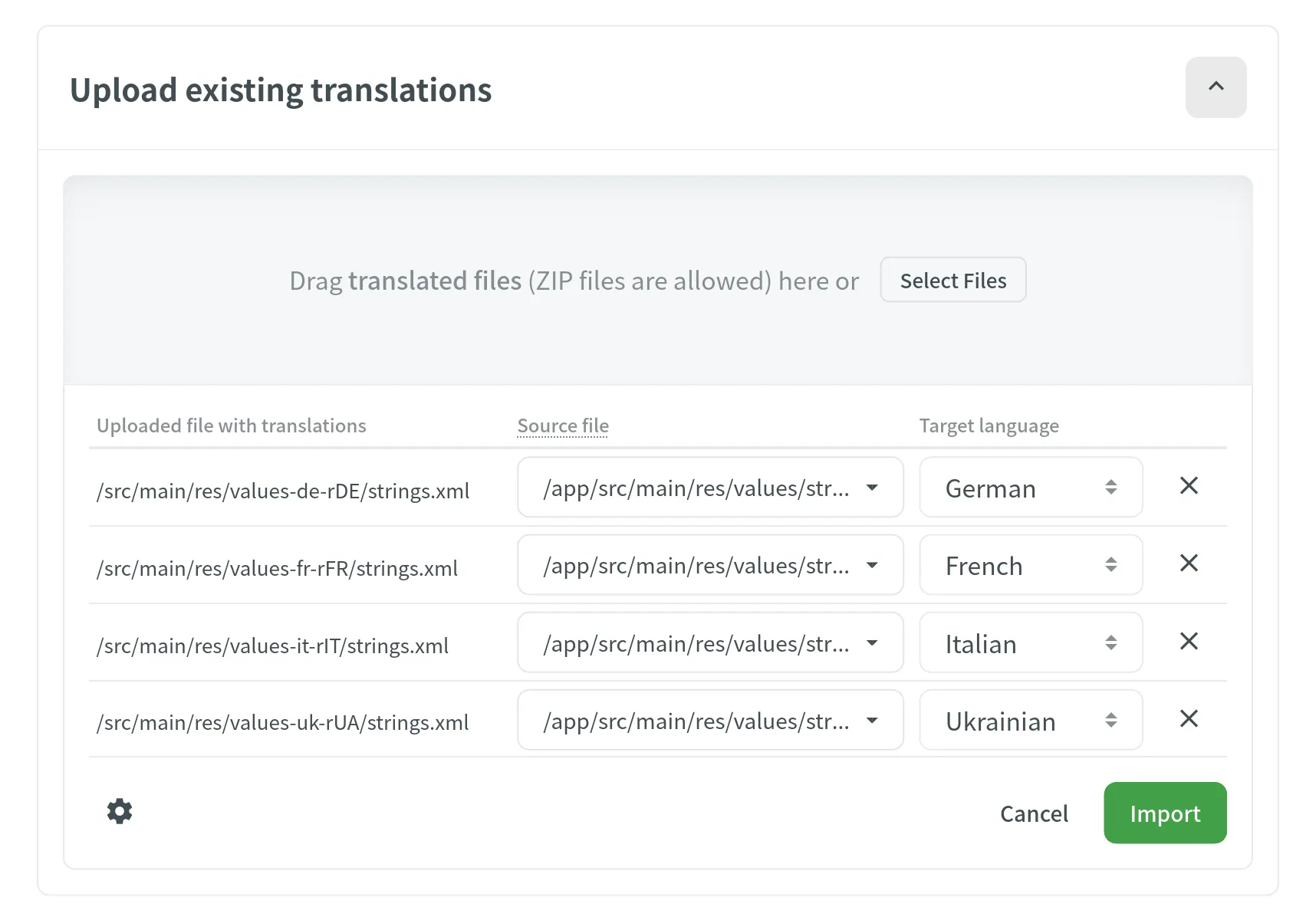
- (Optional) Klicke unter der Liste der hochgeladenen Dateien auf die Schaltfläche , um die erweiterten Importeinstellungen anzuzeigen.
- Klicke auf Importieren, um die Übersetzungen in die Quelldateien zu übernehmen.
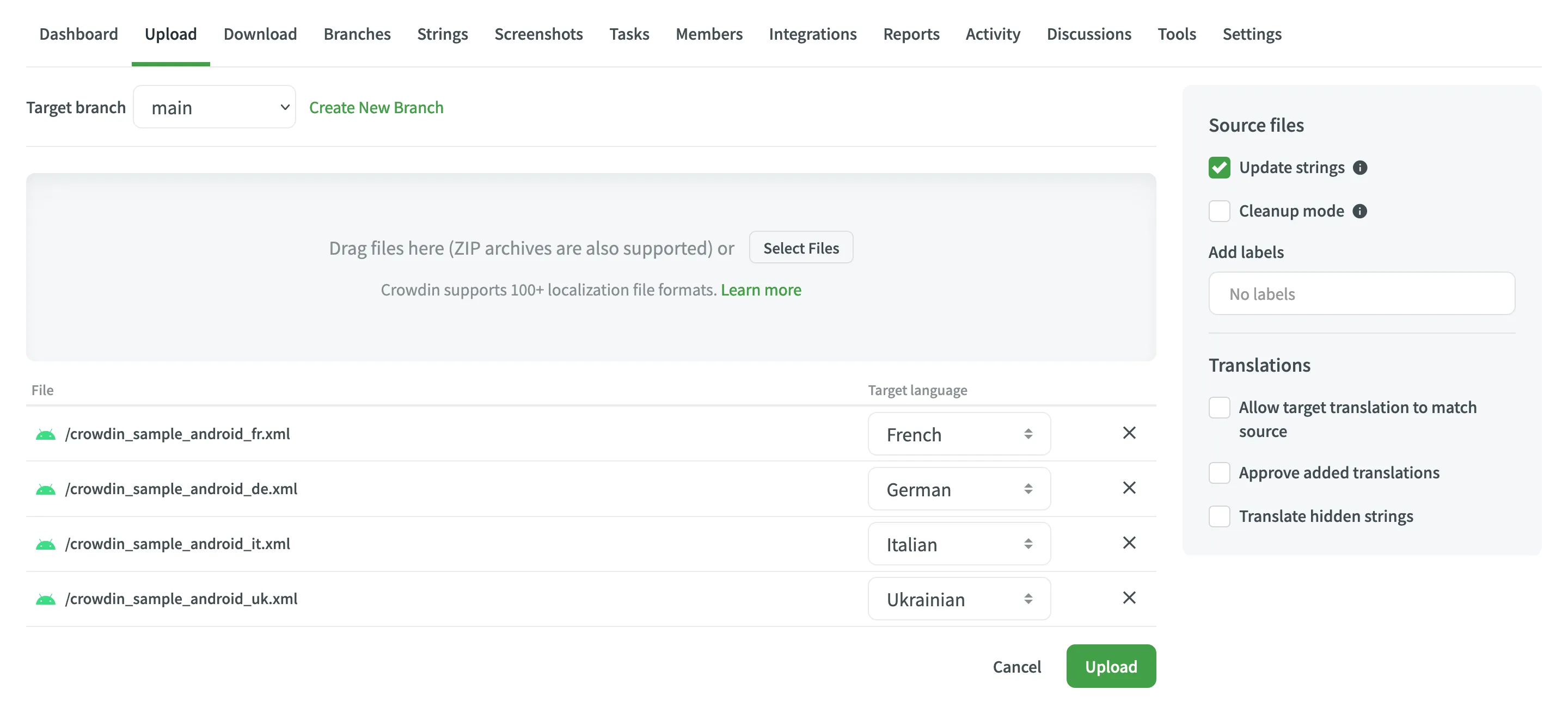
- Öffne dein Projekt und gehe zum Tab Upload.
- Ziehe Dateien von deinem Computer per Drag-and-drop in den Upload-Bereich oder klicke auf Dateien auswählen. Du kannst auch ZIP-Archive hochladen, wenn du mehrere Dateien auf einmal hinzufügen möchtest.
- Crowdin versucht automatisch, die Zielsprache zu erkennen, in die du Übersetzungen hochlädst. Prüfe manuell, ob die Zielsprachen den Übersetzungsdateien korrekt zugeordnet wurden.
- (Optional) Konfiguriere rechts neben der Liste der hochgeladenen Dateien im Bereich Übersetzungen die erweiterten Einstellungen für den Übersetzungsimport.
- Klicke auf Hochladen, um die Übersetzungen auf die Quellzeichenfolgen anzuwenden.
Übersetzungen über die Sprachseite hochladen
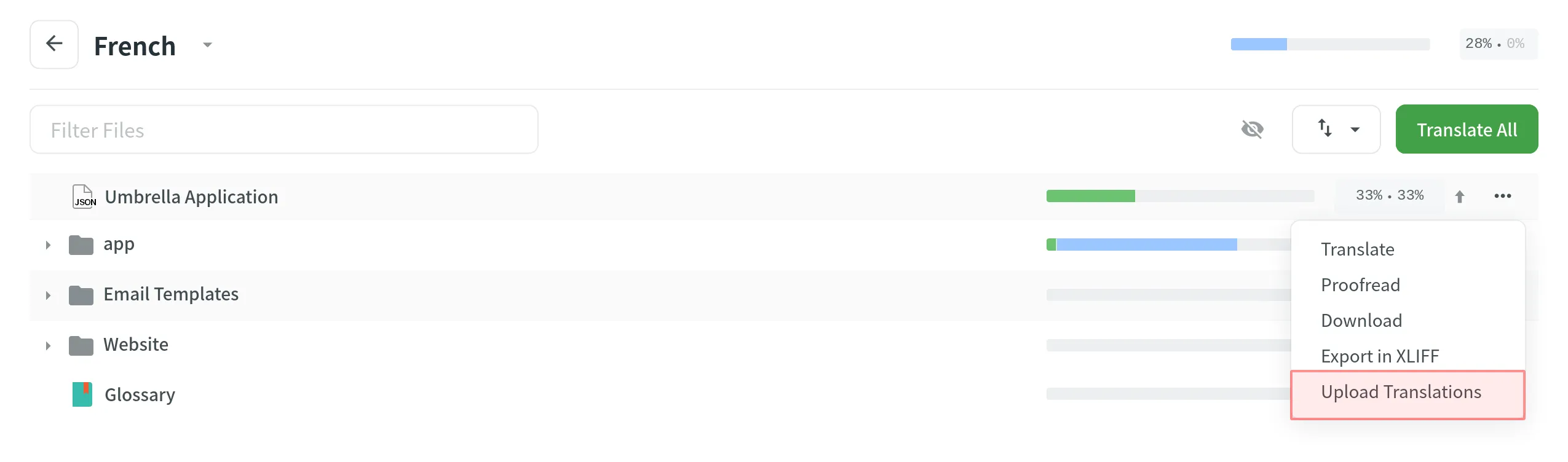
Abschnitt betitelt „Übersetzungen über die Sprachseite hochladen“- Wähle die Sprache auf der Projektseite aus.
- Klicke neben der Datei, in die die Übersetzungen hochgeladen werden sollen, auf .
- Wähle Übersetzungen hochladen aus.
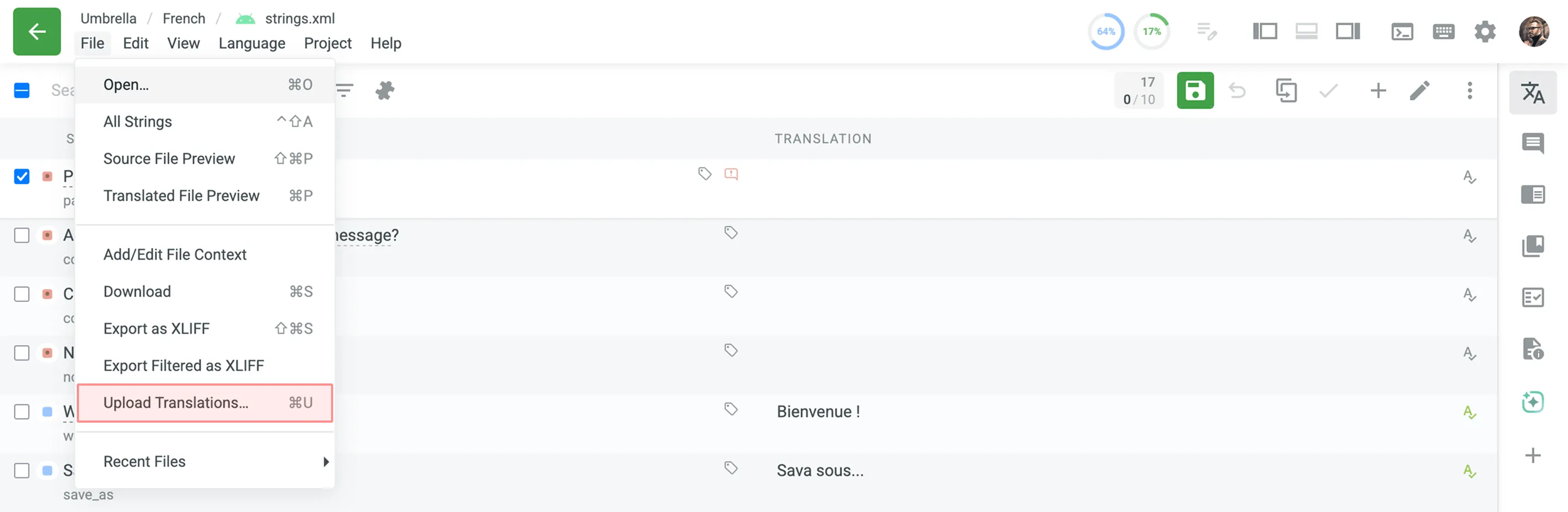
Um eine Datei mit Übersetzungen über den Online Editor hochzuladen, gehe im Hauptmenü zu Datei und wähle Übersetzungen hochladen.
Wenn du den Modus Mehrsprachig (Raster) des Editors verwendest, klicke auf den Dropdown-Pfeil neben der Spalte einer Zielsprache und wähle Übersetzungen hochladen. 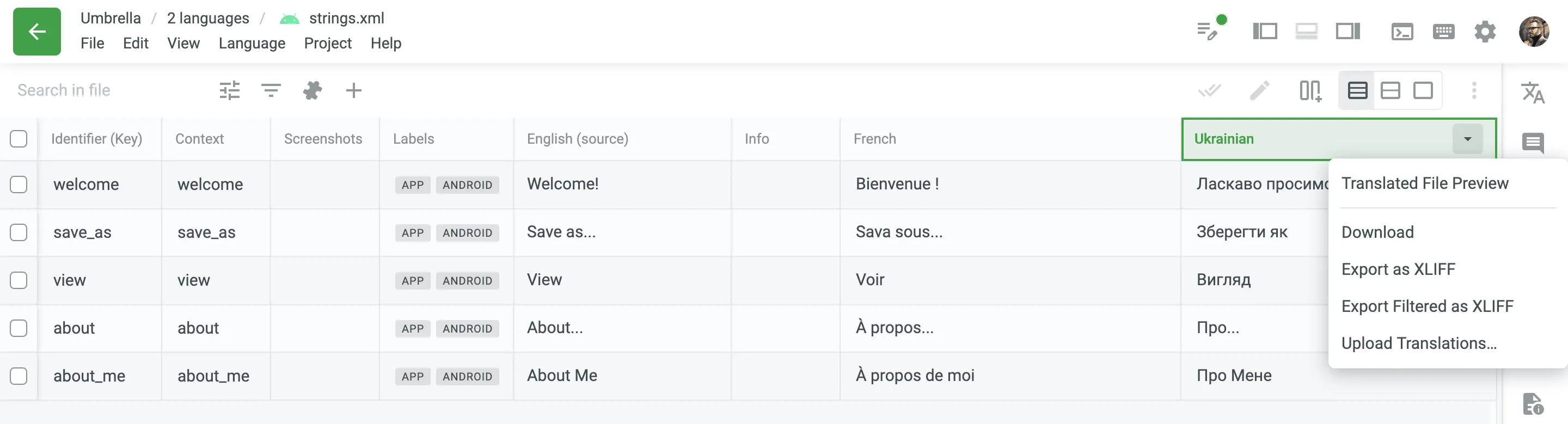
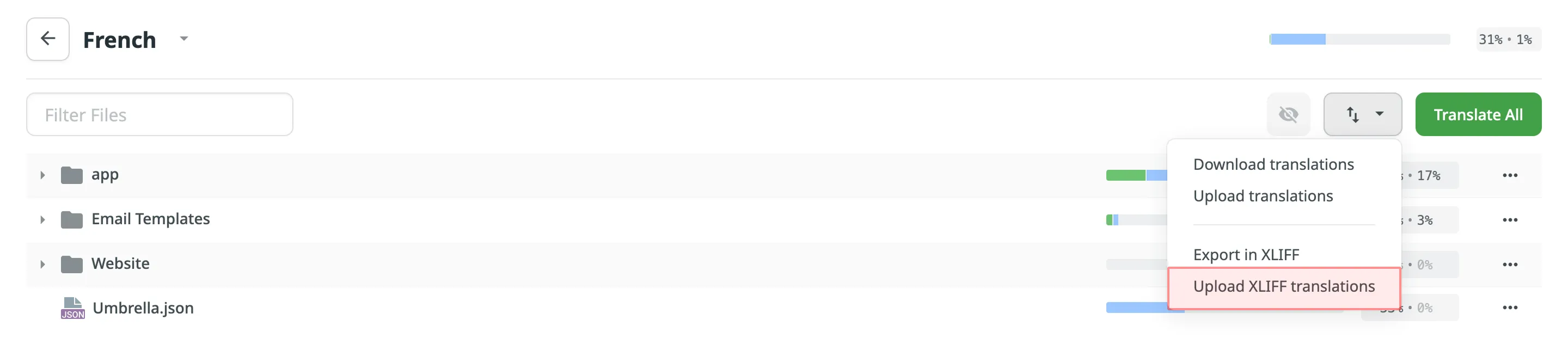
Du kannst die Offline-Übersetzung für alle Dateiformate und Zeichenfolgen durchführen, indem du die vorhandenen Inhalte im XLIFF-Format herunterlädst. Sobald du die Offline-Übersetzungen abgeschlossen hast, wähle XLIFF-Übersetzungen hochladen aus.
Gehe wie folgt vor, um XLIFF-Übersetzungen für eine bestimmte Zielsprache hochzuladen:
- Wähle die Sprache auf der Projektseite aus.
- Klicke auf und wähle XLIFF-Übersetzungen hochladen aus.
In zeichenfolgenbasierten Projekten kannst du XLIFF-Übersetzungen über den Online-Editor hochladen.
Du kannst Übersetzungen für Quelldateien mit einer Schlüssel-Wert-Struktur ganz einfach hochladen.
Zu diesen Dateiformaten gehören: Android XML, macOS/iOS Strings, Stringsdict, JSON, Chrome JSON, GO JSON, i18next JSON, FBT JSON, XLIFF, XLIFF 2.0, Java Properties, Play Properties, Java Properties XML, RESX, RESW, RES JSON, YAML, INI, Joomla INI, JS, FJS, PO, TS, QT TS, TOML, Coffee, XAML, SRT, VTT, VTT2, SBV, SVG, DTD, CSV, RC, WXL, Haml, XLSX, PLIST, PHP, ARB und VDF.
Das System ordnet hochgeladene Übersetzungen anhand der Schlüssel der Zeichenfolgen zu.
Für Dateien ohne festgelegte Struktur wird beim Import der Übersetzungen eine experimentelle Technologie des maschinellen Lernens verwendet.
Zu diesen Dateiformaten gehören: HTML, Front Matter HTML, Markdown, Front Matter Markdown, TXT, Generic XML, Web XML, DOCX, HAML, IDML, DITA, Wiki und ADOC.
Die besten Ergebnisse erzielst du, wenn die Übersetzungsdateien dieselbe oder eine möglichst ähnliche Dateistruktur wie die Quelldateien haben.
Diese Funktion ist derzeit für folgende Sprachen verfügbar (unabhängig von der jeweiligen Sprachkombination): Arabisch, vereinfachtes Chinesisch, traditionelles Chinesisch, Englisch, Französisch, Deutsch, Italienisch, Japanisch, Koreanisch, Niederländisch, Polnisch, Portugiesisch, brasilianisches Portugiesisch, Spanisch, Thailändisch, Türkisch und Russisch.
Nach dem Hochladen einer Übersetzungsdatei wird zunächst eine Zusammenfassung mit den wichtigsten Importstatistiken angezeigt (z. B. importierte, freigegebene und übersprungene Übersetzungen).
Je nachdem, wo du die Datei hochlädst, sieht diese erste Zusammenfassung etwas anders aus:
- Auf der Registerkarte „Übersetzungen“: Es erscheint eine Popup-Benachrichtigung mit der Schaltfläche Detaillierten Bericht anzeigen.
- Auf einer Sprachseite oder im Editor: Es erscheint ein Dialogfenster mit den Schaltflächen Schließen, Detaillierten Bericht anzeigen und Neu laden. Klicke auf Neu laden, um den auf der Seite angezeigten Übersetzungsfortschritt zu aktualisieren.
Detaillierter Bericht (Statistik zum Übersetzungsimport)
Abschnitt betitelt „Detaillierter Bericht (Statistik zum Übersetzungsimport)“Klicke in der ersten Zusammenfassung auf Detaillierten Bericht anzeigen, um das Dialogfeld Statistik zum Übersetzungsimport zu öffnen. Der Bericht bietet eine detaillierte Aufschlüsselung des Imports und ist oben in drei anklickbare Registerkarten unterteilt:
- Hinzugefügte Übersetzungen
- Freigegebene Übersetzungen
- Übersprungene Übersetzungen
Klicke auf eine Registerkarte, um Details zu den betroffenen Dateien und Sprachen anzuzeigen.
Die Registerkarte Übersprungene Übersetzungen enthält eine nach Kategorien gegliederte Übersicht aller Übersetzungen, die nicht importiert wurden. Häufige Gründe dafür sind:
- Übersetzung entspricht dem Ausgangstext – Die Übersetzung war mit dem Ausgangstext identisch.
- Ausgeblendete Zeichenfolgen – Die Übersetzungen gehören zu Zeichenfolgen, die derzeit im Projekt ausgeblendet sind.
- QA-Prüfung – Die Übersetzung hat eine oder mehrere Qualitätssicherungsprüfungen nicht bestanden. Der Bericht zeigt eine Unterliste mit den jeweiligen QA-Problemtypen an (z. B. Doppelte Übersetzung, Abweichende Zahlen usw.). basierend auf den in Einstellungen > QA-Prüfungen konfigurierten QA-Prüfungen.
Klicke zur erweiterten Fehleranalyse oben rechts im Dialogfeld Statistik zum Übersetzungsimport auf den Link Serviceprotokolle. Du wirst daraufhin zur Seite Details zum Protokoll des Übersetzungs-Uploads weitergeleitet (unter Tools > Serviceprotokolle). Dort findest du die technischen Details des Imports, einschließlich einer Meldung, Datum und Uhrzeit sowie Details im JSON-Format.