

Organisationsmitglieder
Die Verwaltung von Organisationsmitgliedern in Crowdin Enterprise umfasst die Zuweisung von Projektrollen, die Gewährung von Administrator- oder Managerzugriff, das Hinzufügen von Benutzern zu Teams, das Kontaktieren von Benutzern und mehr.
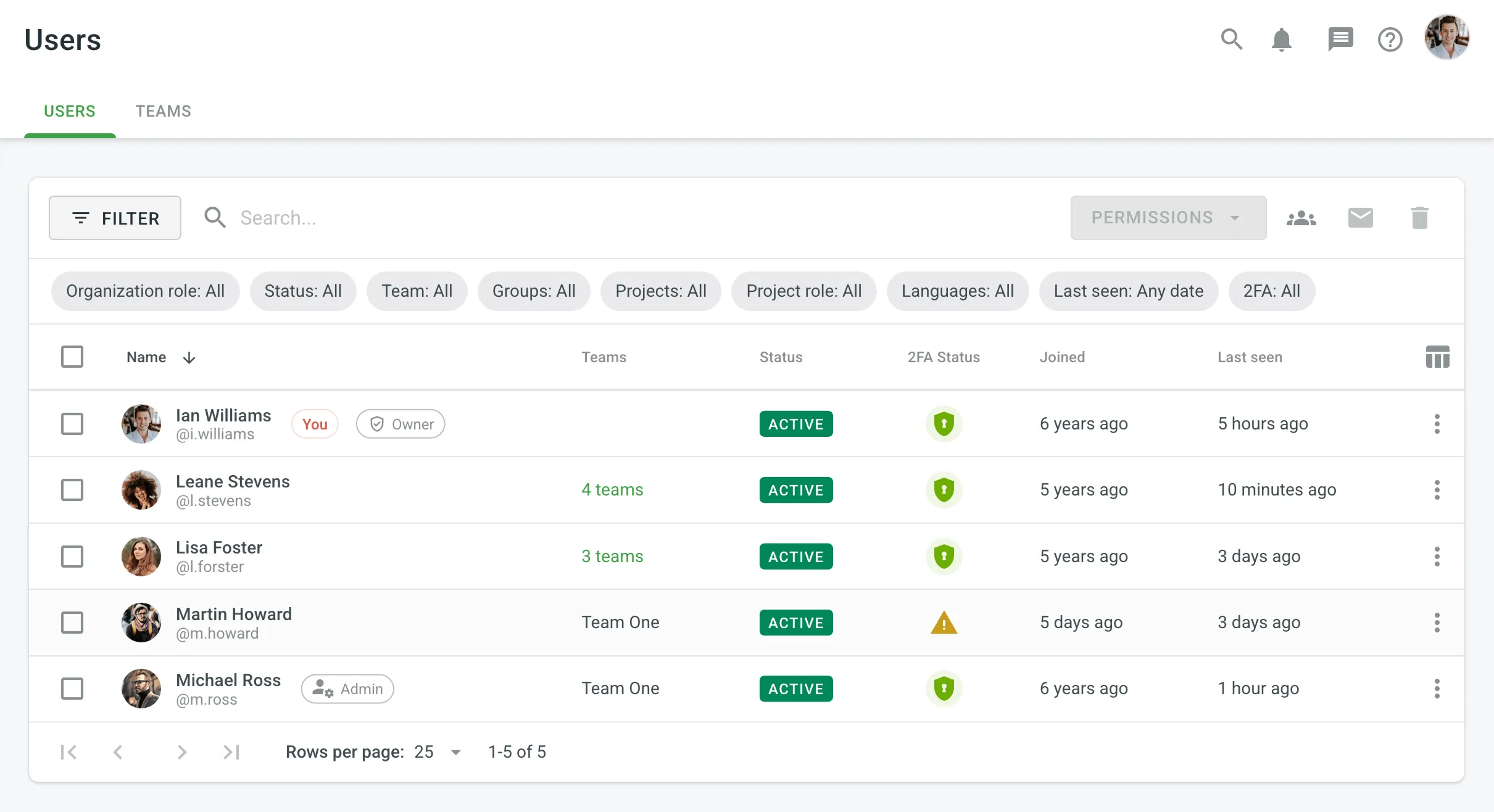
Öffne den Arbeitsbereich deiner Organisation und wähle links in der Seitenleiste Benutzer, um die Liste der Organisationsmitglieder auf der Registerkarte Benutzer anzuzeigen und zu verwalten. Die Liste zeigt den Namen, das Team, den Status, den 2FA-Status, das Beitrittsdatum und den Zeitpunkt der letzten Aktivität jedes Benutzers an.
Die Spalte Status kann die folgenden Status anzeigen:
- Aktiv: Der Benutzer ist ein aktives Mitglied der Organisation.
- Ausstehend: Der Benutzer wurde eingeladen, hat die Einladung aber noch nicht angenommen.
- Blockiert: Der Zugriff des Benutzers auf die Organisation wurde widerrufen.
Die Spalte 2FA-Status gibt an, ob ein Benutzer die Zwei-Faktor-Authentifizierung aktiviert hat:
- Registriert: 2FA ist aktiviert.
- Nicht registriert: 2FA ist deaktiviert.
Um Benutzer zu filtern, klicke auf und verwende die verfügbaren Filteroptionen:
- Organisationsrolle: Alle, Administrator, Manager, Übersetzungsdienstleister, Kunde.
- Status: Alle, Aktiv, Ausstehend, Blockiert.
- Team: Alle, bestimmtes Team.
- Projekte: Alle, bestimmtes Projekt.
- Projektrolle: Alle, Manager, Entwickler / Übersetzungsanfragender, Übersetzer, Korrekturleser, Sprachkoordinator, Mitglied.
- Sprachen: Alle, bestimmte Sprache.
- Zuletzt gesehen: Beliebiges Datum, benutzerdefinierter Zeitraum.
- 2FA: Alle, Zwei-Faktor-Authentifizierung aktiviert, Zwei-Faktor-Authentifizierung deaktiviert.
Verwende das Feld Suchen, um Benutzer nach Name oder Benutzername zu finden.
Klicke einmal oder zweimal auf eine Spaltenüberschrift (z. B. Name oder Zuletzt gesehen), um zwischen auf- und absteigender Sortierung umzuschalten.
Um Benutzerprofile anzuzeigen und zu verwalten, gehe wie folgt vor:
- Öffne den Arbeitsbereich deiner Organisation und wähle Benutzer in der linken Seitenleiste aus.
- Klicke auf den Benutzer oder klicke mit der rechten Maustaste und wähle im Kontextmenü Profil aus.
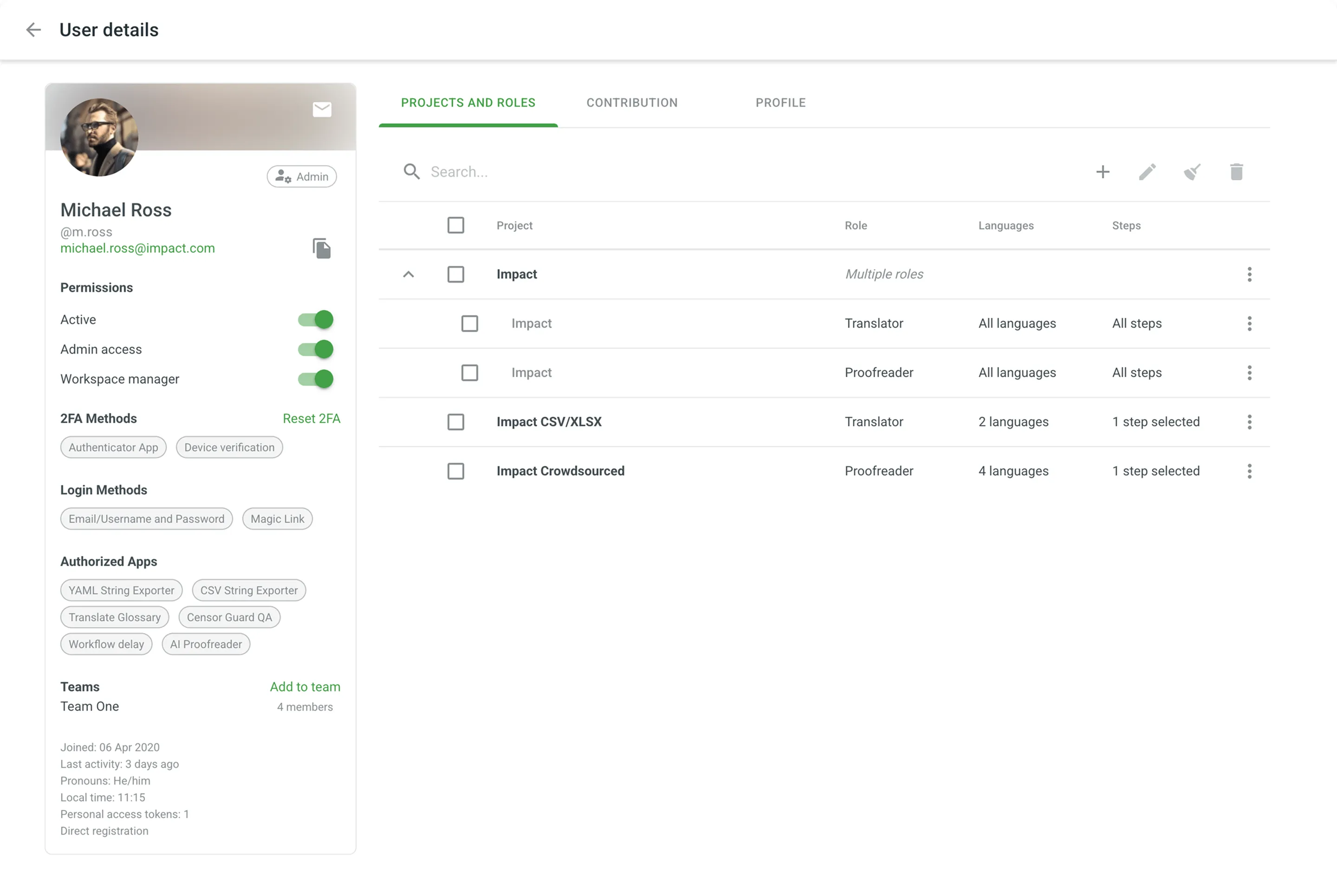
Die Seite Benutzerdetails wird geöffnet und bietet umfassende Informationen und Verwaltungsoptionen. Die Seite besteht aus zwei Hauptbereichen:
- Das Benutzerdaten-Panel auf der linken Seite bietet eine kompakte Zusammenfassung des Benutzerprofils und der wichtigsten Einstellungen:
- Benutzeridentität: Zeigt das Profilbild, den Vor- und Nachnamen, den Benutzernamen und die E-Mail-Adresse des Benutzers an. Klicke auf das Kopiersymbol, um die E-Mail-Adresse zu kopieren. Mit einem Briefumschlagsymbol kannst du den Benutzer direkt kontaktieren. Für entsprechende Rollen wird ein Eigentümer- oder Administrator-Abzeichen angezeigt.
- Berechtigungen: Enthält Umschalter zur Verwaltung des Status und der Zugriffsebenen des Benutzers, einschließlich Administrator, Administratorzugriff und Arbeitsbereich manager.
- 2FA-Methoden: Zeigt die für den Benutzer konfigurierten Methoden der Zwei-Faktor-Authentifizierung an (z. B. Authenticator-App, Geräteüberprüfung). Hier kannst du auch 2FA zurücksetzen.
- Anmeldemethoden: Zeigt die Methoden an, mit denen sich der Benutzer anmelden kann (z. B. E-Mail/Benutzername und Passwort, SAML, OpenID Connect).
- Autorisierte Apps: Listet die vom Benutzer autorisierten Crowdin-Apps auf.
- Teams: Zeigt die Teams an, in denen der Benutzer Mitglied ist. Du kannst auf Zum Team hinzufügen klicken, um den Benutzer einem neuen Team zuzuweisen. Wenn der Benutzer keinem Team angehört, wird „Kein Teammitglied“ angezeigt.
- Benutzerdaten: Enthält Angaben wie Beigetreten am, Letzte Aktivität, Pronomen, Ortszeit, die Anzahl der persönlichen Zugriffstoken und die Registrierungsmethode.
- Die Verwaltungsregisterkarten auf der rechten Seite ermöglichen die Verwaltung der spezifischen Aktivitäten des Benutzers:
- Projekte und Rollen: Projektberechtigungen hinzufügen, bearbeiten, zurücksetzen oder löschen.
- Gruppen: (nur im Modus Granulare Berechtigungen) die vom Benutzer verwalteten Gruppen anzeigen und verwalten.
- Beitrag: Beiträge des Benutzers in der gesamten Organisation anzeigen und löschen.
- Profil: Vor- und Nachnamen, Pronomen und Zeitzone des Benutzers anzeigen und bearbeiten.
Du kannst Benutzerberechtigungen wie Projektrollen und Zugriff auf Organisationsebene für einen oder mehrere Benutzer gleichzeitig direkt auf der Seite Benutzer verwalten.
- Öffne den Arbeitsbereich deiner Organisation und wähle Benutzer in der linken Seitenleiste aus.
- Aktiviere das Kontrollkästchen für einen oder mehrere Benutzer.
- Greife auf eine von zwei Arten auf die Verwaltungsoptionen zu:
- Klicke oben rechts auf das Dropdown-Menü Berechtigungen.
- Klicke mit der rechten Maustaste auf die ausgewählten Benutzer, um das Kontextmenü zu öffnen.
- Wähle die gewünschte Aktion aus:
- Projektberechtigungen hinzufügen oder Projektberechtigungen entfernen. Du kannst Berechtigungen für mehrere Projekte gleichzeitig verwalten, indem du eine beliebige Projektrolle zuweisen oder entfernen.
- Administratorzugriff aktivieren oder Administratorzugriff deaktivieren.
- Blockieren oder Blockierung aufheben.
Du kannst die Berechtigungen eines Benutzers auch direkt auf dessen Seite Benutzerdetails verwalten. Berechtigungen auf Organisationsebene (z. B. Administratorzugriff) können über die Umschalter im Benutzerinfo-Panel festgelegt werden, während projektspezifische Rollen auf der Registerkarte Projekte und Rollen verwaltet werden.
Du kannst einen oder mehrere Organisationsmitglieder direkt auf der Seite Benutzer zu einem Team hinzufügen.
- Öffne den Arbeitsbereich deiner Organisation und wähle Benutzer in der linken Seitenleiste aus.
- Aktiviere das Kontrollkästchen für einen oder mehrere Benutzer.
- Klicke oben rechts auf Zum Team hinzufügen oder klicke mit der rechten Maustaste auf die ausgewählten Benutzer und wähle im Kontextmenü Zum Team hinzufügen aus.
- Wähle das gewünschte Team aus und bestätige.
Du kannst einen Benutzer auch direkt von dessen Seite Benutzerdetails zu einem Team hinzufügen, indem du im Benutzerinfo-Panel auf den Link Zum Team hinzufügen klicken.
Du kannst über die Seite Benutzer direkt Nachrichten an ein oder mehrere Organisationsmitglieder senden.
- Öffne den Arbeitsbereich deiner Organisation und wähle Benutzer in der linken Seitenleiste aus.
- Aktiviere das Kontrollkästchen für einen oder mehrere Benutzer.
- Klicke oben rechts auf Kontakt oder klicke mit der rechten Maustaste auf die ausgewählten Benutzer und wähle im Kontextmenü Kontakt aus.
- Verfassen und sende deine Nachricht.
Du kannst einen Benutzer auch direkt über dessen Seite Benutzerdetails kontaktieren, indem du neben seinem Avatar auf klickst.
Eigentümer und Administratoren der Organisation können das Zurücksetzen der 2FA für Mitglieder einleiten, die den Zugriff auf ihr Authentifizierungsgerät verloren haben. Bei diesem Vorgang erhält der Benutzer eine E-Mail mit einem Link zum Zurücksetzen.
Du kannst das Zurücksetzen der 2FA auf zwei Arten auslösen:
- Klicke auf der Seite Benutzer mit der rechten Maustaste auf einen Benutzer und wähle im Kontextmenü 2FA zurücksetzen aus.
- Gehe auf der Seite Benutzerdetails des Benutzers zum Abschnitt 2FA-Methoden im Benutzerinfo-Panel und klicke auf den Link 2FA zurücksetzen.
Der Benutzer erhält eine E-Mail mit einem Link zum Zurücksetzen, der 15 Minuten lang aktiv ist. Sobald der Benutzer in der E-Mail auf den Link Zwei-Faktor-Authentifizierung zurücksetzen > klickt:
- Er wird auf eine Bestätigungsseite weitergeleitet.
- Auf der Bestätigungsseite muss er auf Bestätigen klicken, um die aktuelle 2FA-Konfiguration zu deaktivieren.
- Nach der Bestätigung kann sich der Benutzer ohne 2FA bei seinem Crowdin-Enterprise-Konto anmelden.
- Er kann 2FA jederzeit in den Kontoeinstellungen wieder aktivieren.
Du kannst einen oder mehrere Benutzer direkt auf der Seite Benutzer aus der Organisation löschen.
- Öffne den Arbeitsbereich deiner Organisation und wähle Benutzer in der linken Seitenleiste aus.
- Aktiviere das Kontrollkästchen für einen oder mehrere Benutzer.
- Klicke oben rechts auf Konto löschen oder klicke mit der rechten Maustaste auf die ausgewählten Benutzer und wähle im Kontextmenü Löschen aus.
- Bestätige den Löschvorgang.